Windows PC
Ordinateurs fixes et portables fonctionnant sous Windows avec un lecteur compatible.
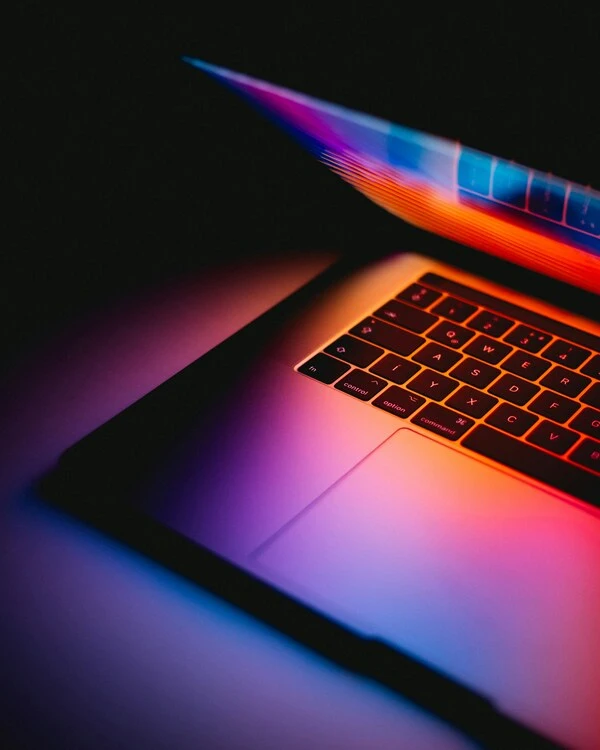
Découvrez comment utiliser un service IPTV sur PC avec une configuration adaptée à Windows et macOS. Ce guide présente les principales étapes pour préparer votre PC, Mac, ordinateur portable ou MacBook.
Un ordinateur Windows ou un Mac peut servir de support pour regarder des contenus IPTV à condition d’utiliser une application ou un lecteur compatible avec votre système. L’expérience dépend notamment de la qualité de la connexion Internet, des performances de l’ordinateur et du logiciel utilisé.
Pour une installation IPTV PC Mac, commencez par vérifier la compatibilité de votre appareil et choisissez une application adaptée à votre environnement. Les étapes de configuration restent généralement simples lorsque les informations nécessaires sont disponibles.
Vérifiez votre système d’exploitation, votre connexion Internet et l’espace disponible sur votre ordinateur.
Si vous utilisez Windows, recherchez une application compatible avec votre environnement. Sur Mac, vérifiez que le lecteur choisi prend bien en charge votre version de macOS.
Vous pouvez également consulter la page d’assistance officielle Windows pour les informations générales relatives au système.
Les principaux environnements utilisés pour une installation IPTV sur PC.
Ordinateurs fixes et portables fonctionnant sous Windows avec un lecteur compatible.
Solution pratique pour utiliser un ordinateur portable à la maison ou en déplacement.
Ordinateurs portables Apple fonctionnant sous macOS avec une application adaptée.
Grand écran et environnement macOS pour une utilisation confortable sur ordinateur.
Suivez ces étapes générales avant de configurer votre application ou lecteur IPTV.
Identifiez votre version de Windows ou macOS et vérifiez la compatibilité de l'application choisie.
Utilisez une application ou un lecteur IPTV adapté à votre ordinateur et à votre système.
Téléchargez-la depuis une source fiable puis procédez à son installation sur votre PC ou Mac.
Saisissez les informations nécessaires dans les champs prévus par votre application.
Lancez le lecteur et vérifiez la stabilité de la connexion ainsi que la qualité d'affichage.
Quelques réglages simples peuvent améliorer l'expérience de lecture sur PC et Mac.
Une connexion stable est importante pour limiter les interruptions et maintenir une lecture régulière.
Adaptez la qualité de lecture aux capacités de votre connexion et de votre ordinateur.
Utilisez une version récente et compatible du lecteur afin de bénéficier des corrections disponibles.
Quelques bonnes pratiques pour profiter d'une expérience plus fluide.
Une connexion Wi-Fi fiable ou une connexion Ethernet peut être préférable lorsque la stabilité est prioritaire.
Réduire les tâches en arrière-plan peut libérer des ressources sur les ordinateurs moins puissants.
Les mises à jour de Windows et macOS peuvent améliorer la stabilité générale de l'environnement.
Téléchargez les applications IPTV PC MAC uniquement depuis des sources officielles ou reconnues afin de réduire les risques liés aux logiciels inconnus.
Voici quelques vérifications utiles en cas de problème pendant la lecture.
Découvrez les autres pages consacrées aux appareils compatibles.
Les réponses aux questions courantes avant une installation sur ordinateur.
Oui. Un PC Windows peut utiliser une application ou un lecteur compatible. Il faut choisir une solution adaptée à la version de Windows utilisée.
Oui. Un MacBook ou un iMac peut utiliser une application compatible avec macOS. Vérifiez toujours la compatibilité du logiciel avec votre version du système.
Une application ou un lecteur compatible est généralement nécessaire pour lire les contenus. Le choix dépend du système d'exploitation et des fonctions recherchées.
Une connexion stable est importante pour une lecture régulière. Si le Wi-Fi est instable, une connexion Ethernet peut être envisagée lorsque l'ordinateur le permet.
Oui, lorsqu'une application ou un lecteur compatible avec le système est disponible. Vous pouvez consulter notre page sur les appareils compatibles IPTV pour voir les autres possibilités.
Vous pouvez consulter les informations disponibles sur notre page d'essai IPTV gratuit, puis suivre les indications de configuration correspondant à votre appareil.
Consultez les offres IPTVStellar et découvrez les informations disponibles pour commencer sur PC ou Mac.
Découvrir les offres